📋 Sumário
Resposta rápida: Para criar arte para sublimação no Photopea, abra o Photopea (similar ao Photoshop), defina o tamanho em cm/pixels com 300dpi, monte seu design com camadas, use modos de cor CMYK e exporte em PNG ou PDF. No SubliSimples você encontra templates e elementos prontos, e ainda remove fundo de imagens com um clique. Perfeito para produzir estampas para canecas, camisas e outros itens.
O que é sublimação e por que usar o Photopea?
A sublimação é uma técnica de impressão que transfere tinta para tecidos, canecas, metais e outros materiais por meio de calor e pressão. O resultado é uma estampa nítida, durável e com cores vibrantes. A chave para o sucesso está em criar uma arte para sublimação que respeite cores, resolução e modo de cor.
O SubliSimples potencializa o Photopea – você pode iniciar sua arte no Photopea e finalizar com banco de artes, mockups automáticos e remoção de fundo. Muitos profissionais de estamparia usam essa combinação.
Passo a passo: como criar sua arte de sublimação no Photopea
1. Defina o tamanho e resolução
Crie um novo arquivo no Photopea (Ctrl+N). Para canecas, por exemplo, use 20x9 cm (ou 22x9 cm) e 300 DPI, que é o padrão para impressão.
2. Configure modo de cor CMYK
Vá em Image > Mode > CMYK Color. A sublimação usa impressora CMYK; trabalhar nesse modo evita surpresas.
3. Crie o design com camadas
Use textos, formas e imagens. Organize em camadas com nomes claros. Finalize com elementos decorativos.
4. Use elementos transparentes
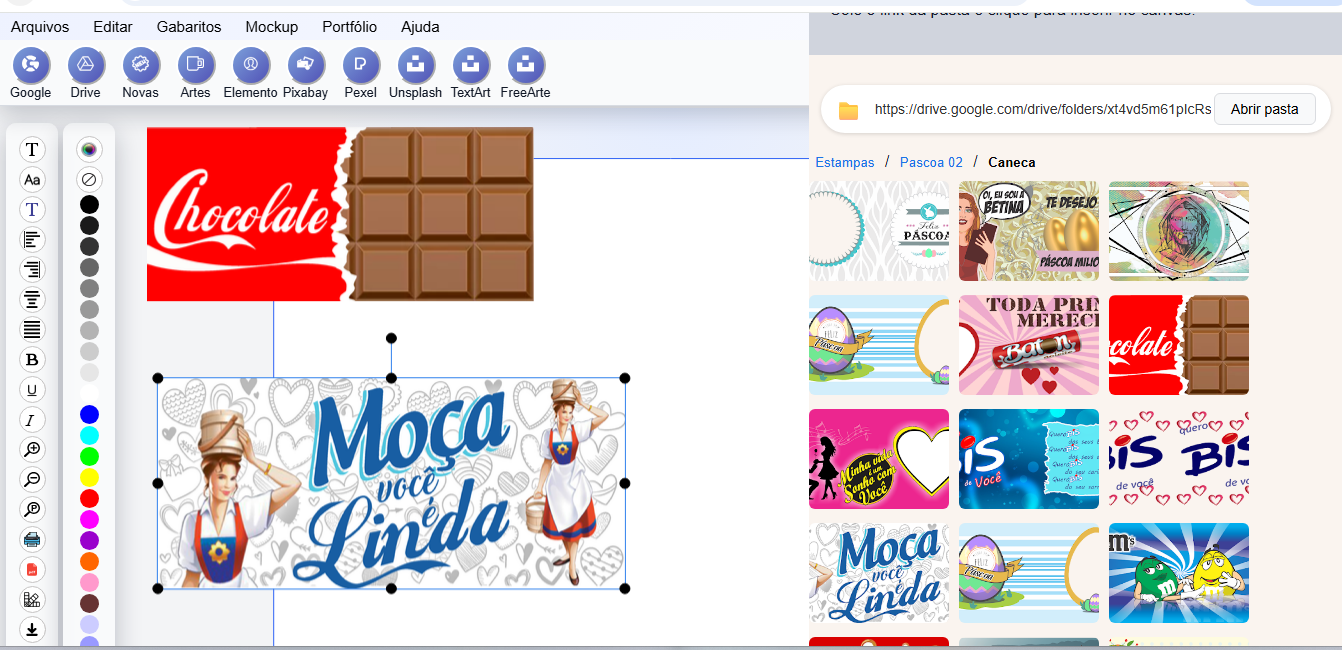
Baixe PNGs de alta qualidade no banco do SubliSimples: Arte Grátis. Fundo transparente é essencial para estamparia.
5. Finalize com ajustes e filtros
Faça Level, brilho/contraste. Se quiser, teste variações de cor e escala.
6. Exporte como PNG/PDF
Use File > Export As > PNG. Para gráfica, melhor PDF. Confira se está em tamanho real.
Ferramentas do SubliSimples que melhoram sua arte
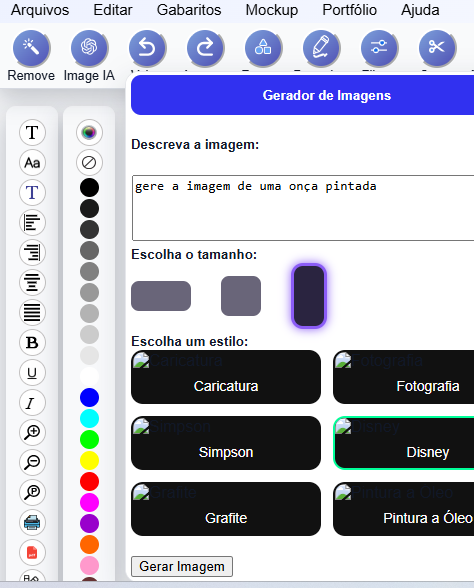
IA geradora de imagens
Crie artes exclusivas para suas estampas usando IA. Perfeito para quem não tem habilidades avançadas de desenho.
Remover fundo em 1 clique
Substitua fundos, isole objetos e deixe sua arte pronta para sublimação em segundos.
Milhares de modelos prontos
Use templates para canecas, camisetas, almofadas, capas de celular. Atualizados constantemente.
Mockups automáticos
Visualize sua arte em 3D antes de imprimir. Venda com mais segurança e apresente para clientes.
Exportação em alta resolução
Baixe sua arte com qualidade profissional. Até 300 dpi e arquivos gigantes sem perder nitidez.
Banco de fontes e elementos
Use fontes variadas, vetores e texturas para criar composições ricas.
Dicas de ouro para artes de sublimação impecáveis
Erro comum: criar no Photoshop e ignorar o tamanho real. Sempre confira as dimensões físicas.
Para quem este método é ideal?
sofisticam o fluxo com edição por camadas.
criam artes sem depender de terceiros.
geram posts e artes de sublimação rapidamente.
padronizam atendimento e recebem arquivos corretos.
produzem brindes personalizados com agilidade.
criam sua identidade visual e produtos personalizados.
SubliSimples vs Photopea vs Canva
| Recurso | SubliSimples | Photopea | Canva |
|---|---|---|---|
| Edição profissional por camadas | ✅ Sim | ✅ Sim | Parcial |
| Modo de cor CMYK | ✅ Sim | ✅ Sim | ❌ Não |
| Remover fundo com IA | ✅ 1 clique | Manual | Pago |
| Mockups 3D | ✅ automático | ❌ | Limitado |
| Templates para sublimação | ✅ +10.000 | ❌ | parciais |
| Exportação 300dpi | ✅ | ✅ | Pago |
O SubliSimples é um complemento perfeito ao Photopea, ideal para fluxos que exigem velocidade e praticidade.
Perguntas que todo mundo faz
O Photopea é gratuito? Sim, é um editor online gratuito que roda no navegador. Tem versão Pro, mas dá pra usar bem sem pagar.
Preciso usar photopea para sublimação? Não. Mas ele é a alternativa mais próxima ao Photoshop e grátis, excelente para criar. Combine com SubliSimples para turbinar.
Qual o melhor tamanho (px/cm) para caneca? 20x9 cm a 300 dpi é o mais comum. Confira sempre com seu fornecedor de impressão.
Photopea aceita CMYK? Sim, você pode trabalhar em CMYK, essencial para impressão.
Onde achar elementos para arte de sublimação? Use o banco de artes do SubliSimples ou o TrocaSimples.
Dá para cobrar por artes de sublimação? Sim! Muitos designers vendem seus layouts em marketplaces ou atendem clientes personalizando canecas, camisas etc.
O que é melhor: Canva ou Photopea? Para sublimação, o Photopea oferece CMYK e mais controle. O Canva é mais simples.
O SubliSimples tem plano gratuito? Sim, possui uma parte gratuita e planos pagos baratos para mais recursos.
FAQ – Perguntas frequentes sobre arte para sublimação
Qual a resolução mínima em Photopea para sublimação?
Recomendamos de 200 a 300 dpi. 300 dpi é o padrão ouro para qualidade fotográfica.
Como espelhar a imagem no Photopea?
Selecione a camada, Image > Transform > Flip Horizontal. Mas confira se a gráfica já aplica o espelhamento.
Por que minha estampa saiu desbotada?
Muitas vezes, por causa da pressão/tempo de prensa ou perfil de cor. Também evite imprimir sobre cores muito claras.
O Photopea exporta PDF para gráfica?
Sim, em File > Export > Export as PDF. Escolha qualidade alta.
Posso usar imagens de banco gratuitas?
Pode e deve. No TrocaSimples você acha imagens selecionadas para sublimação.
O que é melhor para começar: Photoshop ou Photopea?
Photopea é gratuito e roda online, ideal para iniciar. Depois você migra para o Photoshop se precisar.
O SubliSimples tem IA para gerar artes de sublimação?
Sim! A IA do SubliSimples gera imagens exclusivas e ainda remove fundo.
Como vender minhas artes para sublimação?
Crie seu site ShopSimples e use o CRM para gerenciar pedidos. É grátis para começar.
Existe algum segredo para um design vender mais?
Sim! Frases curtas, cores de alto contraste e uso de elementos sazonais. Faça mockups bonitos.
✅ Checklist essencial para sua arte
- ✔️ Tamanho em centímetros ou milímetros
- ✔️ 300 DPI
- ✔️ Modo de cor CMYK
- ✔️ Fundo transparente (PNG)
- ✔️ Imagens com direitos de uso
- ✔️ Verificar sobreposição e fontes
- ✔️ Exportar em PNG/PDF com qualidade
- ✔️ Teste de mockup no SubliSimples
📌 Links relacionados
Abrir Editor
Criar Site
Arte Grátis
Saiba mais
Saiba mais
Ver artes
Recursos
Pronto para criar artes de sublimação incríveis?
Use o SubliSimples para transformar suas ideias em estampas profissionais. Comece grátis, sem cartão de crédito.
Começar Agora — é grátis⚡ teste grátis · edição completa · exporte em alta resolução